REHBER
Takvim Rehberi
01Ön söz
Geçenlerde yeni girişli öğrencilerin yurt grubunda biri "Arkadaşlar okulda yarın hangi etkinlikler var?" diye sordu. Birkaç kişi üç beş cevap verdi. Sonra ben de KAK'a atılan exceli açıp kopyaladım ve "Yarın bunlar var." diyip 30 tane falan etkinlik attım. Sonra bi durduk düşündük, abi neden bunları takip etmek bu kadar zor, dedik. Gayet de kısa sürmüş bazı mülahazaların ardından bir ortak takvim sitesinin ahir 2026'da ai yardımıyla kolayca yapılabileceğine kanaat getirdik...
Fikir baya basit aslında: her kulüp Güney'de panoya asar gibi etkinliklerini ekleyip düzenleyebiliyor. Bakan kişinin de giriş yapması falan gerekmiyor. WhatsApp paylaşımları da iyi bence...
Bu rehber sayfası birkaç şey açıklıyor. Hata bulur veya iyileştirme önerileriniz olursa nereye ulaşacağınızı biliyorsunuz <3
02Bu site ne?
Boğaziçi Üniversitesi öğrenci kulüp ve topluluklarının etkinliklerini tek yerden takip edilebilir kılmayı amaçlayan ve herkese açık bir takvim basically. Siteyi görmek için hesap açman ya da giriş yapman gerekmez. Etkinlikleri kulüplerin temsilcileri kendileri girer ve böylece takvim de güncel kalır. Etkinlikleri gün, hafta ya da ay olarak görebilirsin. Bir etkinliğe dokununca saatini, yerini, açıklamasını ve bağlantılarını görürsün.
03Takvimi kullanma
Gün, hafta, ay
Üstteki çubukta ‹ BUGÜN › düğmeleri ve görünüm seçimi bulunur. Yön tuşları bir önceki ve bir sonraki güne, haftaya ya da aya götürür. BUGÜN seni bugüne geri getirir.
Liste, ızgara, şerit
Gün görünümünde etkinlikleri liste, saat ızgarası ya da şerit olarak görebilirsin. Telefon ekranı dar olduğu için çok bir anlamı yok. Asıl farkları bilgisayarda belli oluyor. Aynı saatte çok etkinlik varsa ızgarada “+N” bloğuna dokunarak hepsinin listesini açabilirsin.
Telefonda kaydırarak gezinme
Telefonda ekranı sağdan sola kaydırırsan bir sonraki güne, haftaya ya da aya geçersin. Soldan sağa kaydırırsan bir öncekine dönersin.
Ekranın kenarından başlayan kaydırmalar, iki parmakla yapılanlar ve kendi içinde yana kayan alanlardaki kaydırmalar sayılmaz. Bilgisayarda klavyedeki sağ sol yön tuşları aynı işi yapar.
Tarihe atlama
Üstteki tarihe dokununca cihazının tarih seçicisi açılır. Seçtiğin tarihe hızlıca geçebilirsin, tek tek o tarihe kadar kaydırman gerekmez.
Son baktığın görünüm hatırlanır
Siteyi yeniden açtığında en son kullandığın görünümde. Bu bilgi cihazında çerez olarak tutulur.
Etiketler
- İPTAL: İptal edilen etkinlik takvimden kalkmaz. Başlığı üstü çizili görünür, varsa nedeni de yazılır.
- (2/3): Çok oturumlu etkinliklerde kaçıncı oturum olduğunu gösterir.
- Dünden süren: Gece yarısını geçen bir etkinlik ertesi günün listesinin en üstünde görünür.
- Bitmiş etkinlikler soluk görünür.
- Planlandı: Gözüken tarih, saat ve konumda yapılması olağan olan etkinlikler için.
- Sürüyor: Şu an devam etmekte olan etkinlikler için.
04Filtreler
Üstteki FİLTRE düğmesi (huni simgeli) iki sekme açar: KULÜPLER ve KAMPÜS. Seçimini yapıp Uygula'ya dokunursun. TEMİZLE seçimlerini sıfırlar, Vazgeç hiçbir şeyi değiştirmeden kapatır.
Kampüs
Birden fazla kampüs seçebilirsin. Kampüsü yazılmamış etkinlikler için “Belirtilmemiş” seçeneği vardır. Kampüs seçimin sayfanın adresine yazılır. O adresi bir arkadaşına gönderirsen o da aynı kampüslerle görür.
Kulüpler
KULÜPLER sekmesinde her kulübün yanında bir kutu vardır. İşaretli kulüplerin etkinlikleri görünür. Görmek istemediğin kulübün işaretini kaldırırsın.
Bir etkinliğin kulüplerinden en az biri işaretliyse etkinlik görünür. Arama kutusuyla kulüp bulabilir, “Tümünü seç” ve “Hepsini kaldır” ile toplu işlem yapabilirsin.
Kulüp seçimin yalnız senin cihazında tutulur, paylaştığın adrese girmez. Yani aynı cihazda uygulamayı kapatıp açsan bile kulüp filtreleri sabit kalır. Takvime sonradan eklenen yeni kulüpler sende de görünür başlar.
Filtre açıkken
Filtre açıkken FİLTRE düğmesi dolu görünür ve köşesinde kaç filtre açık olduğunu gösteren sarı bir sayı çıkar. Günün bütün etkinliklerini filtre yüzünden gizleniyorsa “Filtre yüzünden N etkinlik gizli” yazısı çıkar.
05Paylaşma
Gün görünümünde PAYLAŞ düğmesi vardır. Menüsünde “Günün metnini kopyala”, “WhatsApp'ta paylaş” ve “Sayfa linkini kopyala” bulunur. Günün metni, o günün etkinliklerini WhatsApp'a yapıştırmaya uygun kısa bir liste olarak verir.
Günün metni kampüs filtresine uyar, kulüp filtresine uymaz: kulüpleri gizlemiş olsan da o günün tam listesi gelir.
Bir etkinliğin sayfasındaki PAYLAŞ menüsü, etkinliğin duyuru metnini WhatsApp'ta paylaşmanı ya da kopyalamanı sağlar. Metnin ilk satırı etkinliğin adresidir, böylece WhatsApp bir önizleme gösterir.
Her etkinliğin kalıcı bir adresi vardır ve bu adres hiç değişmez. Başlık ya da tarih değişse de eski bağlantı çalışmaya devam eder.
06Bildirimler
Bir kulübün yeni etkinliklerinden, saat ve yer değişikliklerinden ve iptallerinden haberdar olmak için kulübü takip edebilirsin. Hesap açman gerekmez.
Nasıl takip edilir?
İki yolu var. İkisinde de dokunduğun an kaydedilir; “Uygula” gibi bir adım yoktur.
- Kulüpler sayfasından: MENÜ'nün en üstündeki KULÜPLER'e dokun, kulübün yanındaki “Takip et” düğmesine bas. Kulübü adıyla ya da kısaltmasıyla arayabilirsin.
- Etkinlik sayfasından: etkinliğin kulüp adının yanındaki “Takip et” düğmesine bas. Ortak kulüplerin her birinin kendi düğmesi vardır.
İlk takipte kısa bir gizlilik notu görürsün (bu link). Tarayıcı bildirim izni isteyebilir.
FİLTRE ayarlarında kulüpleri seçmekle “kulüpleri takip etmek” işini birbirine karıştırmamalısın. Filtreler takvimde hangi kulüplerin etkinliğini göreceğini belirler. Takip etmek ise bildirim almak içindir ve takip ettiğin kulüp/topluluk, filtrede gizli olsa bile bildirimini alırsın.
iPhone'da bildirimleri açmak için önce siteyi ana ekrana eklemen gerekir. Bu Apple’ın bir protokolü, nasıl yapılır adımları aşağıda “Telefona ekleme” bölümünde.
Hangi değişiklikler bildirim verir?
- Yeni etkinlik.
- Saat ya da yer değişikliği.
- Etkinliğin ya da bir oturumunun iptali.
- İptalin geri alınması (“Yeniden planlandı”).
Başlık, açıklama, bağlantı ve afiş değişikliklerinde bildirim gelmez.
Sessiz saat ve birleştirme uygulaması :)
Gece 23:00 ile sabah 08:00 arasında bildirim gelmez. Gece gelmesi gerekenler sabah 08:00'de topluca gelir.
Aynı bildirim toplama aralığında 4 ya da daha fazla gönderi birikirse tek bildirimde özet olarak toplanır. Bir saatte en fazla 6 bildirim alabilirsin. Fazlası yok olmaz, sadece bir sonraki özette gelir. İptaller özette ayrı bir satırda yazılır ki dikkatini çeksin.
Takibi bırakmak
Kulüpler sayfasında ya da etkinlik sayfasında kulübün “Takipte” düğmesine tekrar basıp takibi bırakabilirsin. MENÜ'deki BİLDİRİMLER bölümünde takip ettiğin kulüpleri görürsün ve “Tümünü bırak” hepsini siler. Tarayıcı ayarlarından bu site için bildirim iznini kapatmak da her şeyi öldürür.
07Telefona ekleme
Siteyi telefonunun ana ekranına ekleyebilirsin. O zaman gerçekten bir uygulama gibi adres çubuğu olmadan tam ekran açılır. iPhone'da bildirimler yalnızca ana ekrana eklenmiş uygulamada çalışır.
Tarayıcın izin veriyorsa bu düğme uygulamayı doğrudan yükler. Düğme görünmüyorsa aşağıdaki adımları izle.
Android (Chrome, Edge, Samsung Internet ve benzerleri)
Menü adları tarayıcıya ve sürüme göre değişebilir tabi ama birebir aynısını göremesen bile içgüdüsel olarak benzer tuşlara basarsan bu işi yapma yolu şöyledir:
Adım 1
Siteyi tarayıcında aç.
Adım 2
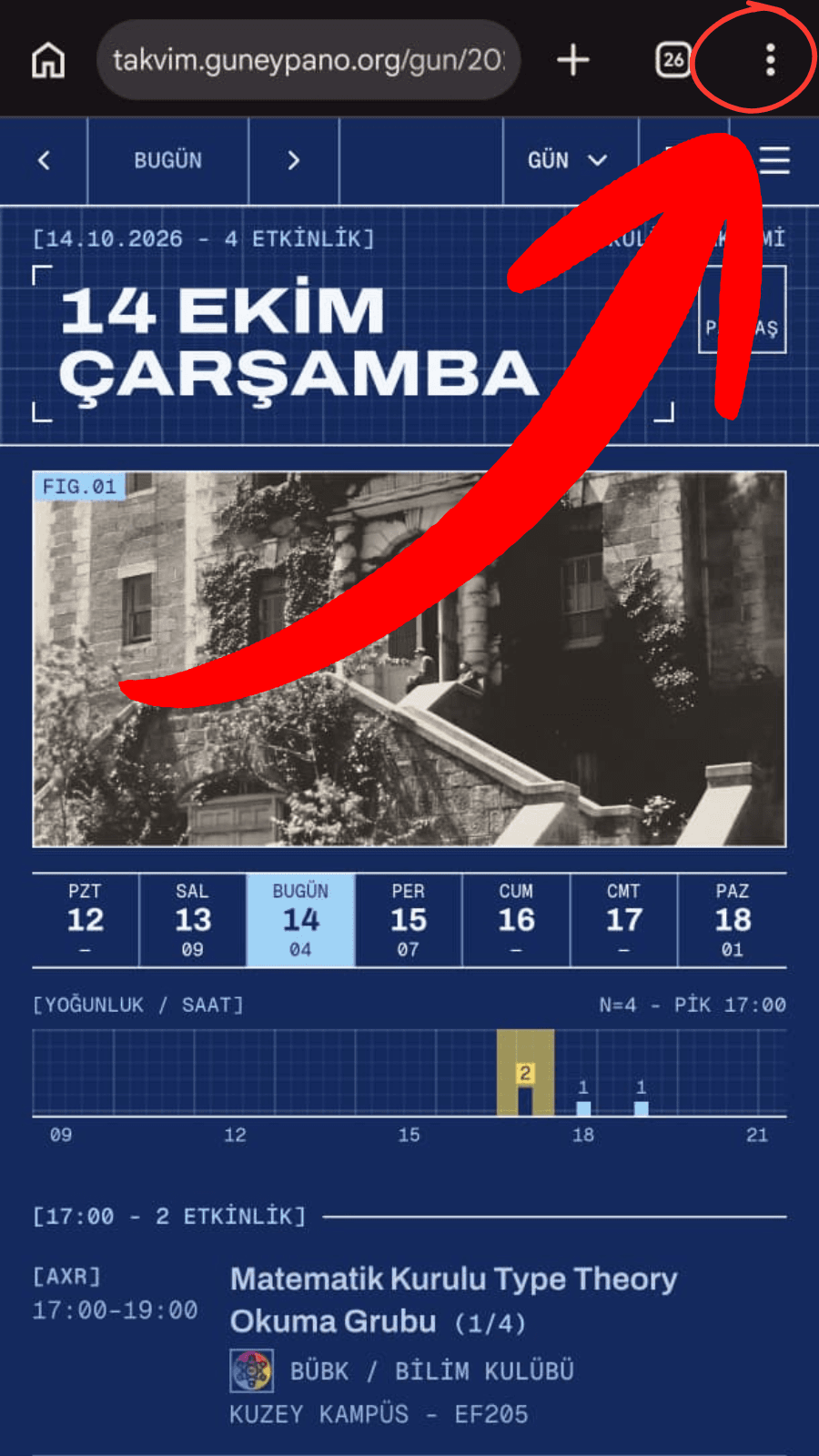
Tarayıcının menüsünü aç. Genellikle sağ üstteki üç noktadır.
Adım 3
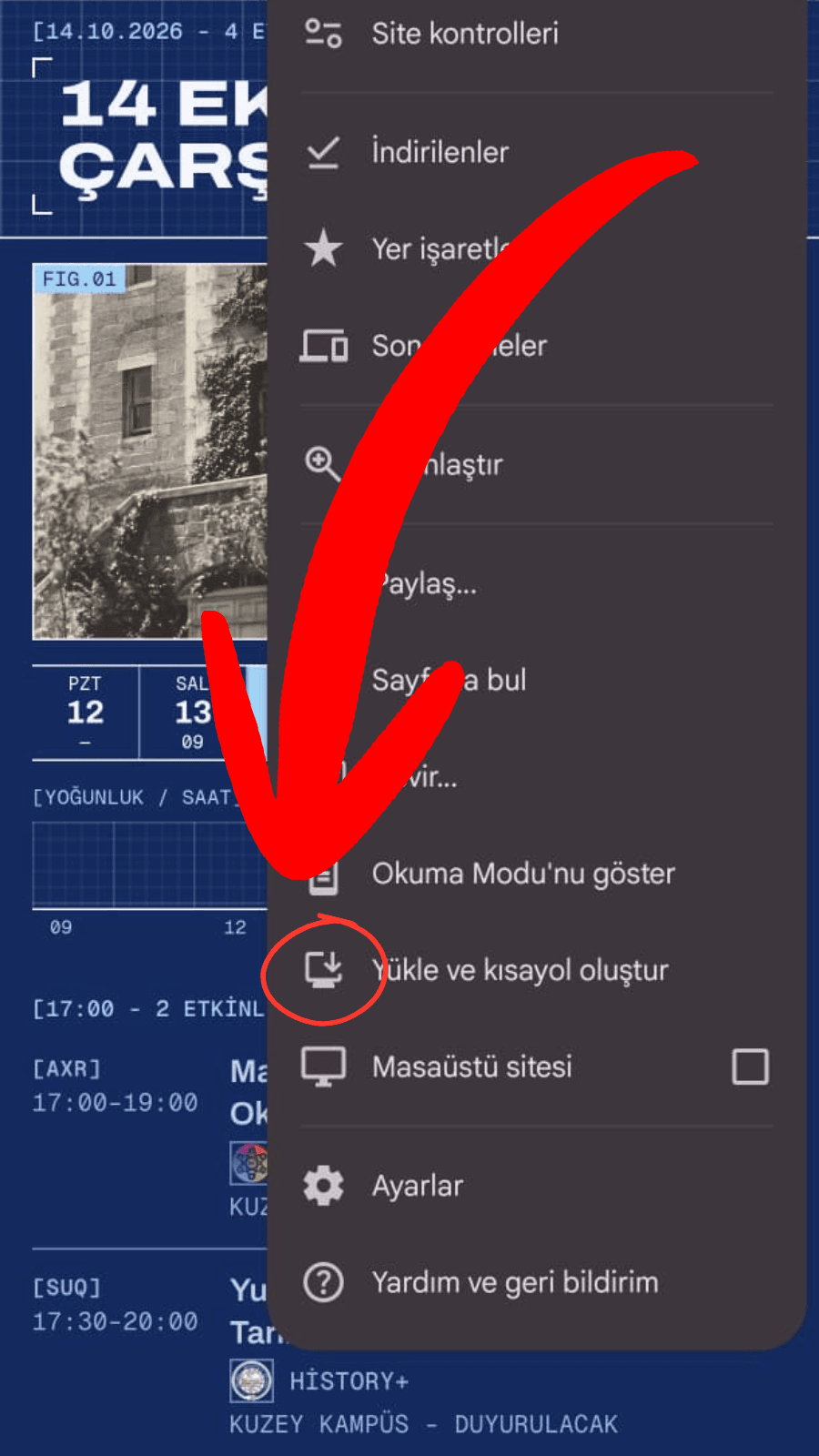
Menüde “Uygulamayı yükle”, “Ana ekrana ekle” ya da buna benzer bir seçenek ara ve dokun. Adı tarayıcıya ve sürüme göre değişir.
Adım 4
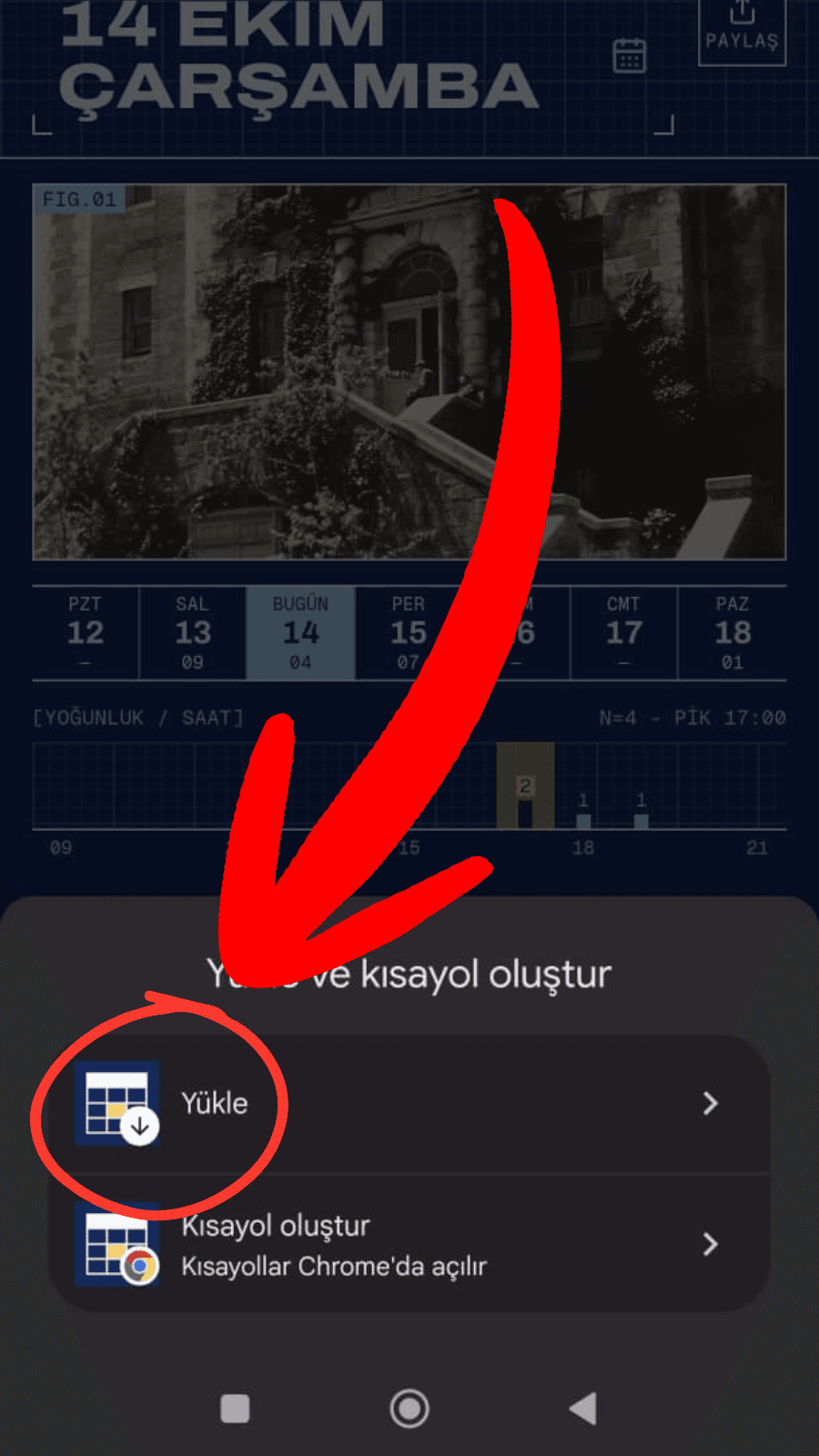
Çıkan onay penceresinde “Yükle” ya da “Kısayol Ekle” gibi iki seçenek olacak. “Yükle” seçeneğine bas.
Adım 5
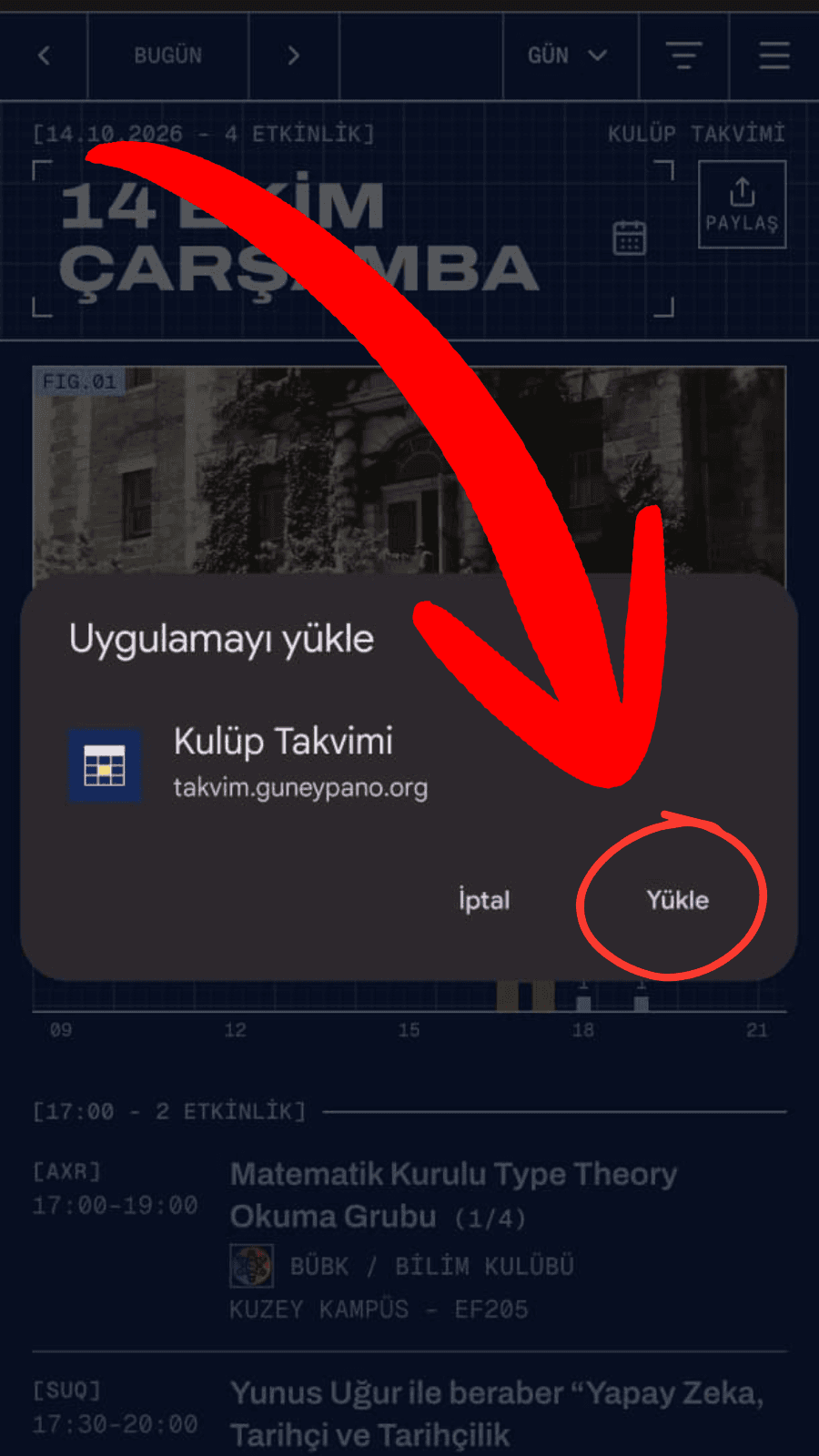
Onayla.
Adım 6
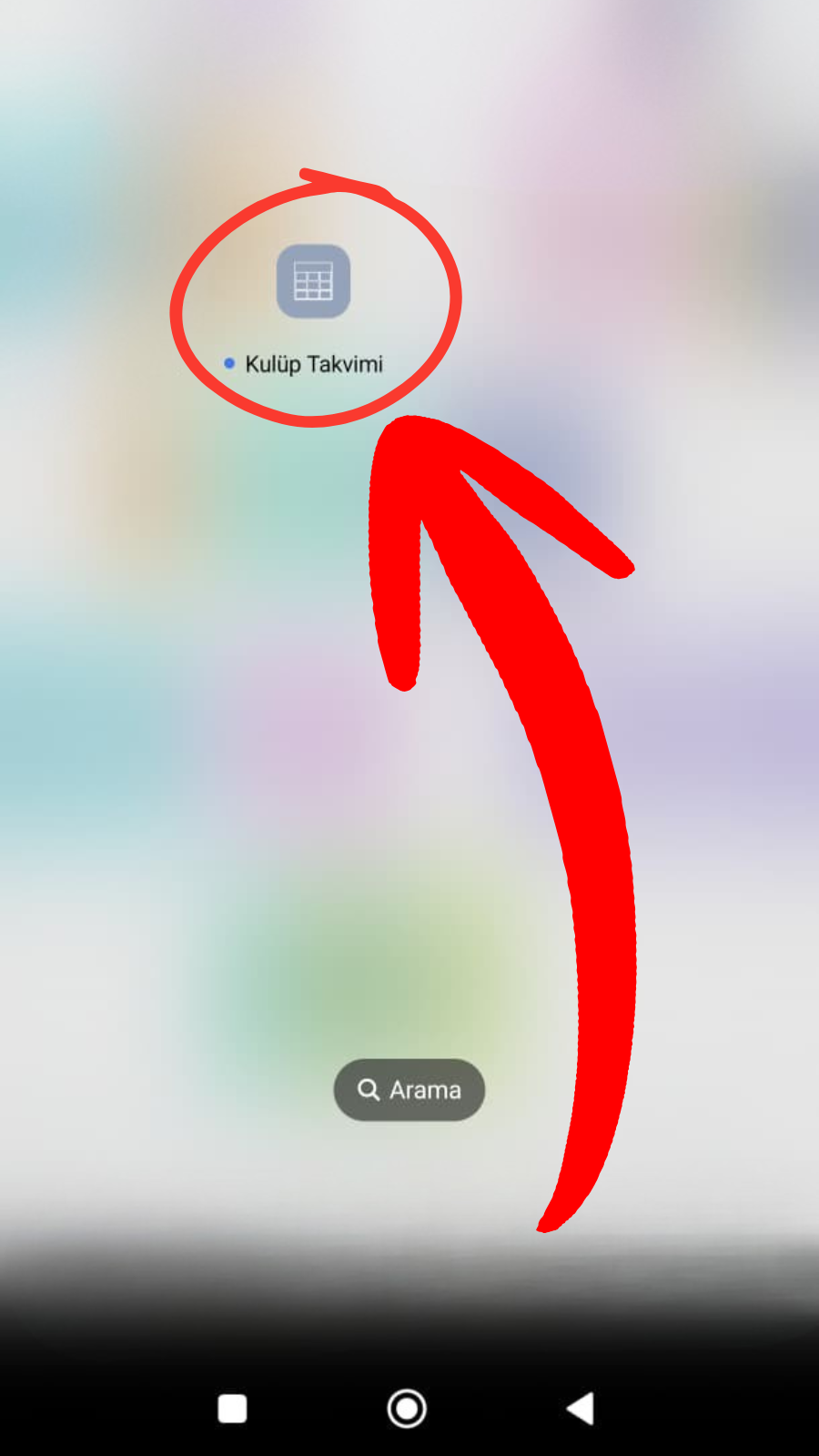
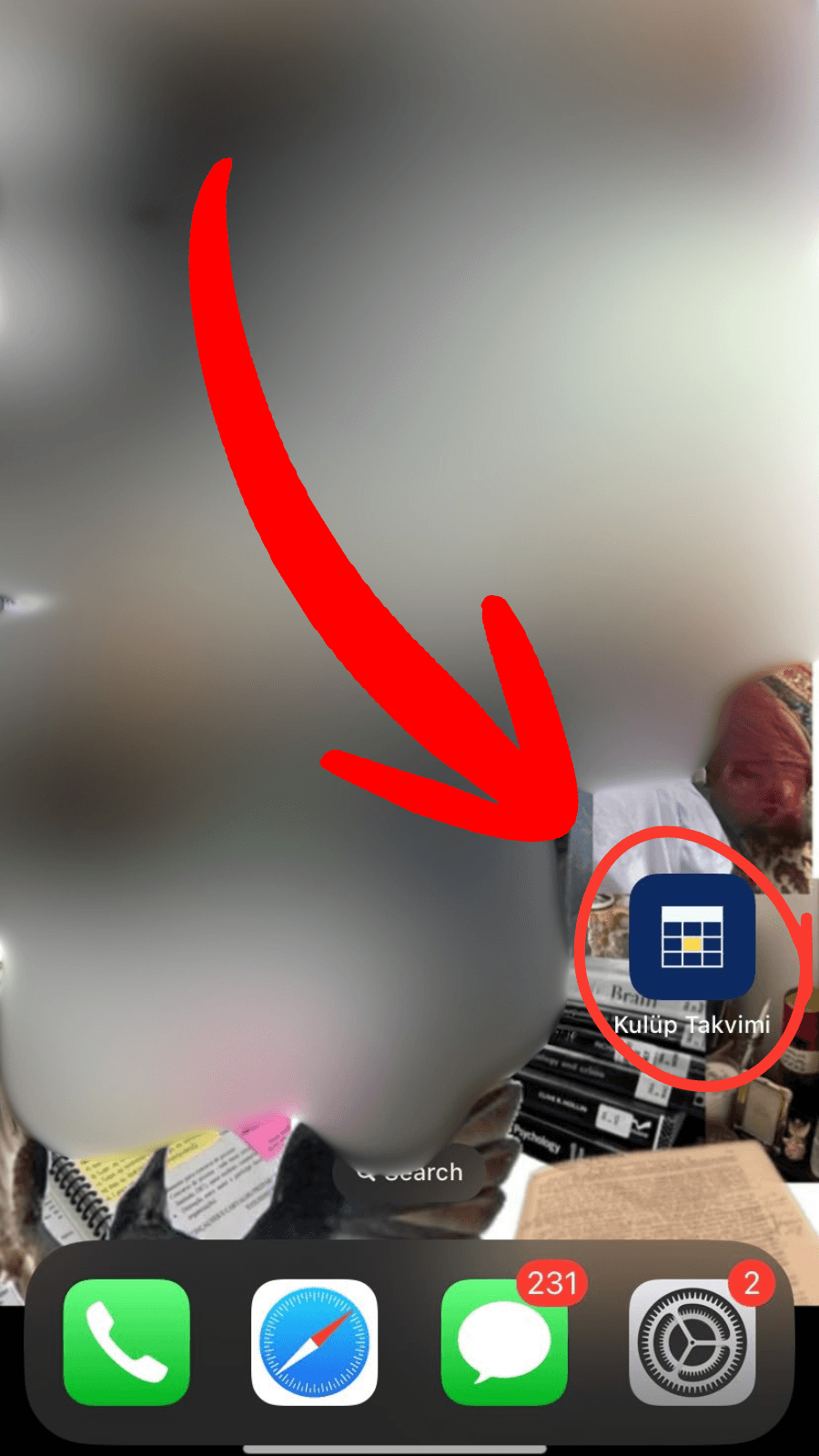
Ana ekranında Kulüp Takvimi simgesi belirir. Siteyi artık oradan açabilirsin. Hatta ordan aç.
iPhone ve iPad (Safari)
iOS ya da iPadOS 16.4 ve üstü gerekir. Adımlar sürüme göre biraz farklı görünebilir ama yine üstteki gibi; içgüdüsel olarak benzer tuşlara tıkla:
Adım 1
Siteyi Safari'de aç.
Adım 2
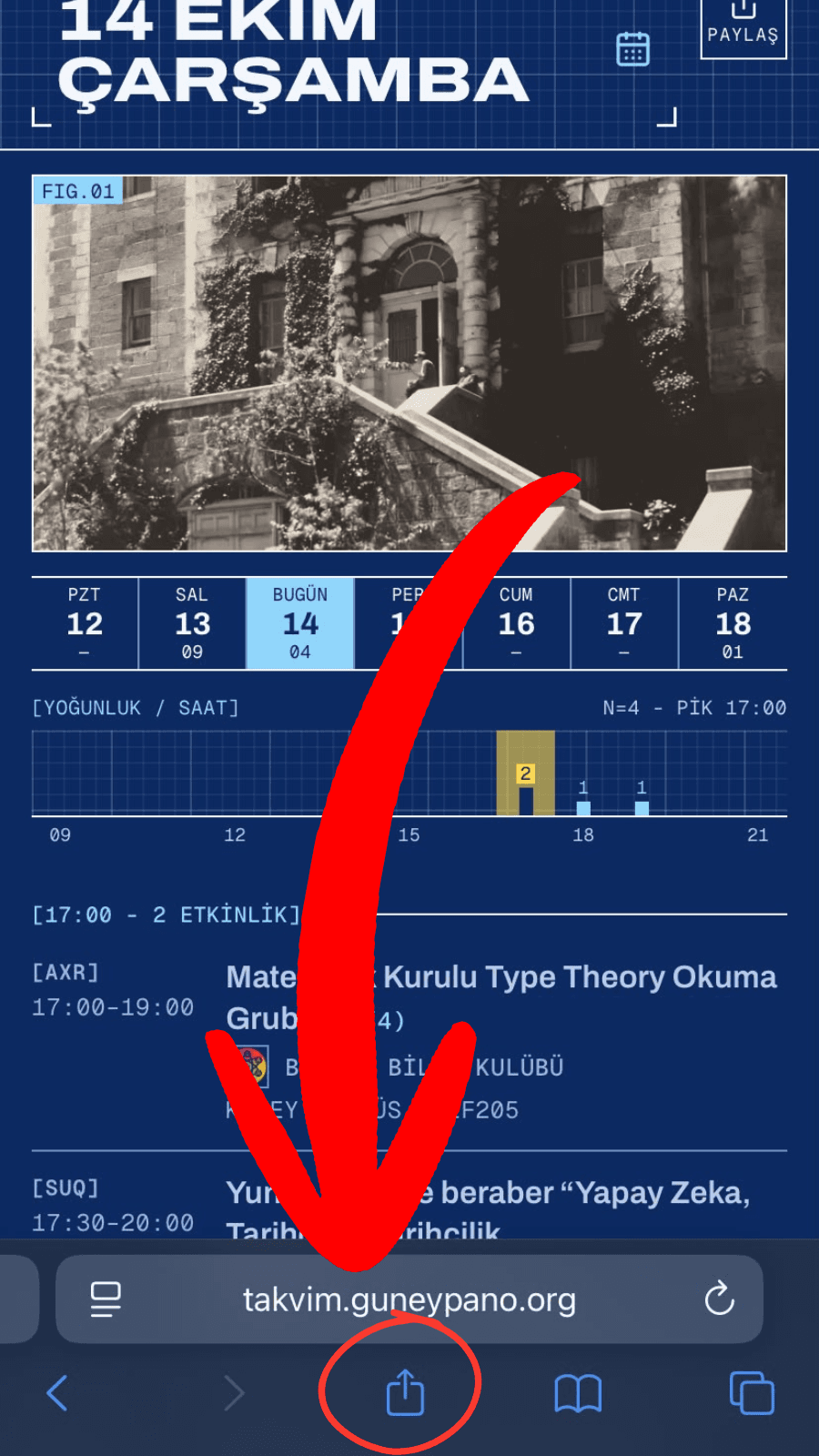
Paylaş düğmesine dokun. Genelde kare içinde yukarı ok simgesidir ve ekranın altında ya da üstünde durur.
Adım 3
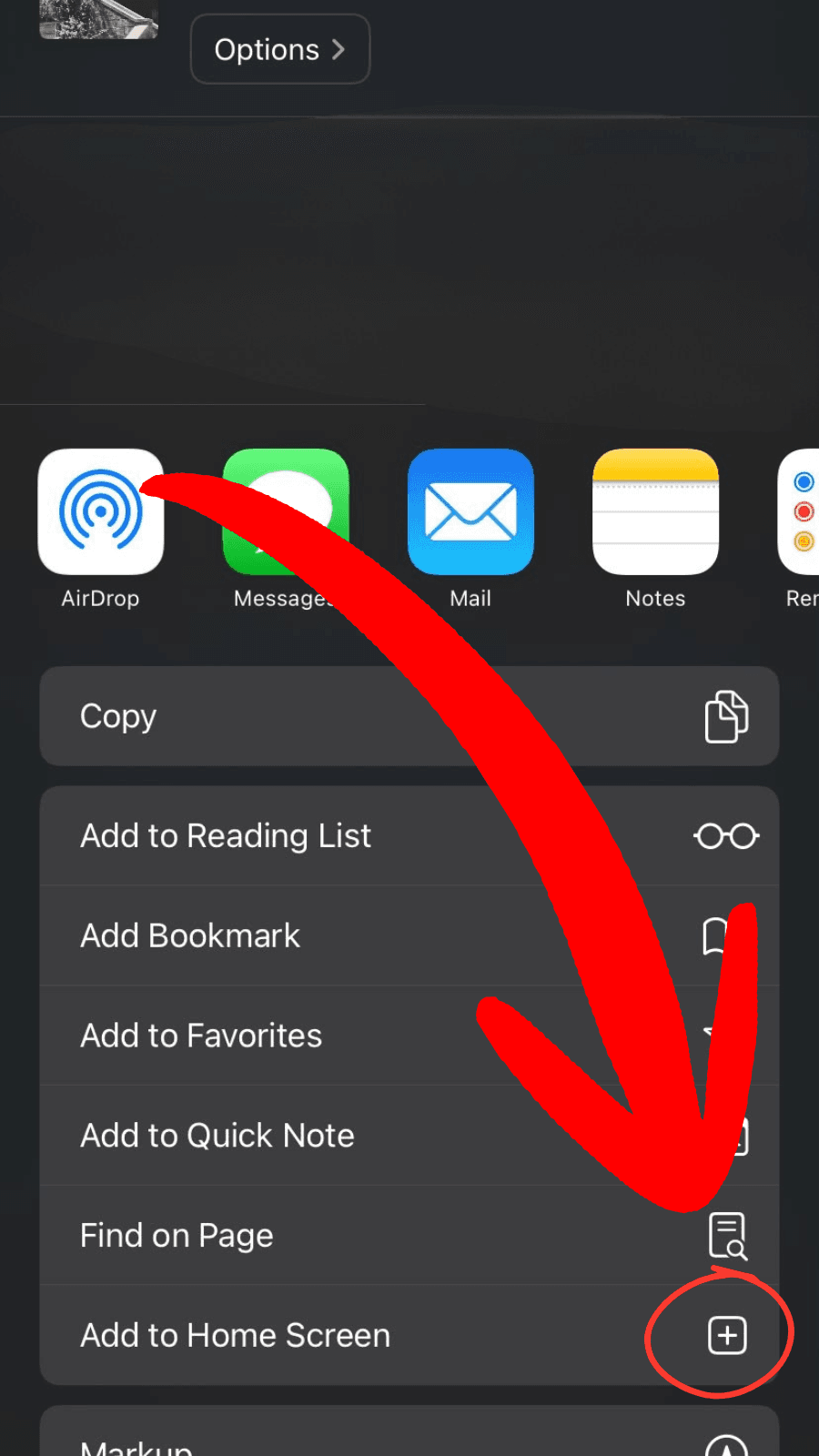
Açılan listede aşağı kaydır ve “Ana Ekrana Ekle” seçeneğini bul. Adı sürüme göre biraz değişebilir.
Adım 4
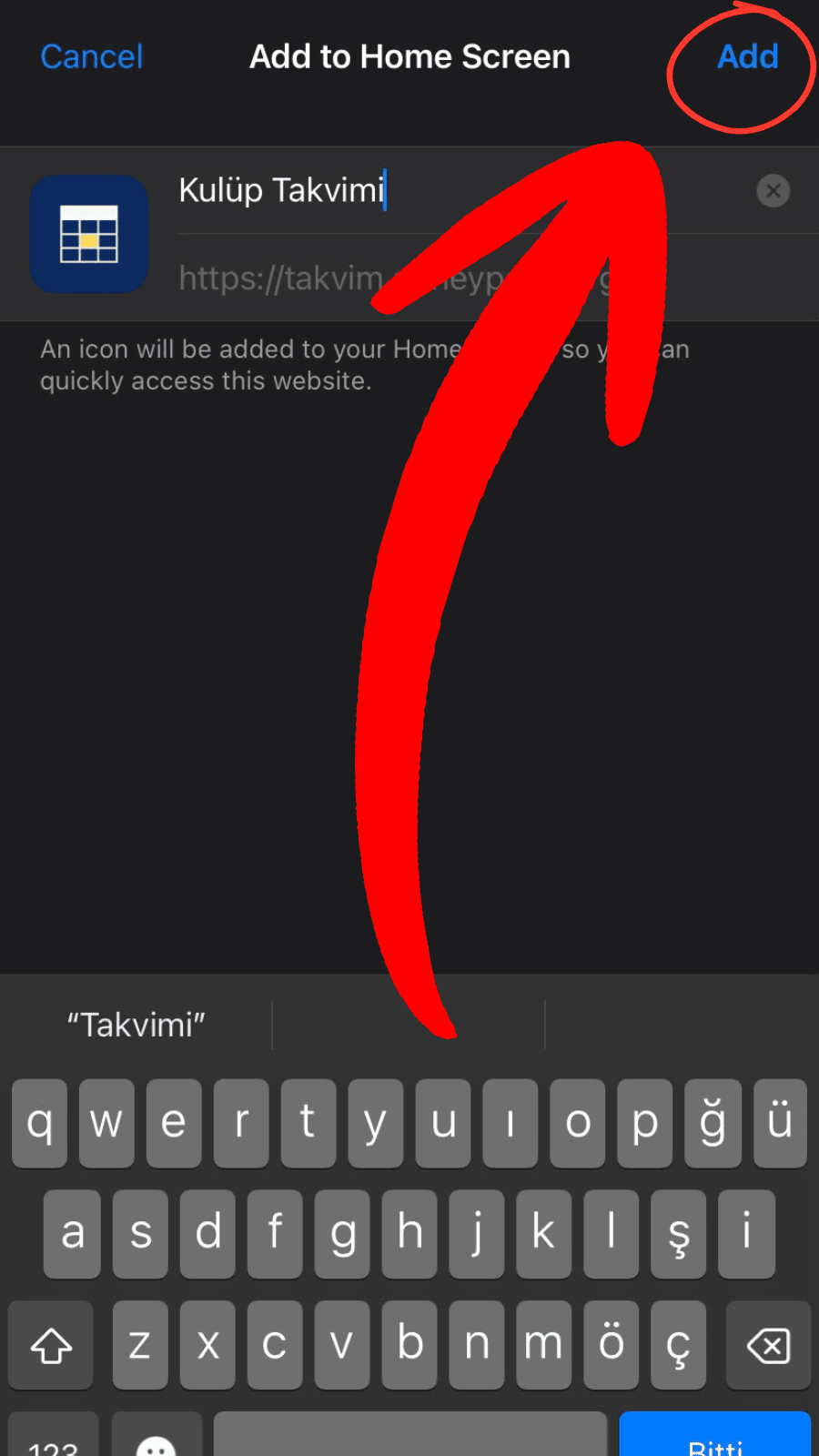
Adı değiştirebilirsin. Beğendiysen “Ekle” düğmesine bas.
Adım 5
Bildirim almak için siteyi bundan sonra ana ekrandaki simgeden aç. Safari sekmesinden açarsan bildirim çalışmaz.
08Kulüpler için
Temsilci nasıl olunur?
KAK yazmanı, kulübün temsilcileri için bir davet kodu üretir. Kodu kulübünün yetkilisi alır. Bir kulübün istediği kadar temsilcisi olabilir.
Kodun kullanım hakkı ve süresi sınırlıdır. Süresi dolmuş ya da hakkı bitmiş bir kod çalışmaz. O durumda da KAK'tan yenisini istersin.
Giriş
Giriş yapmamış haldeyken MENÜ’deki “Temsilci girişi” bağlantısından Google ile giriş yaparsın. İlk girişte kullanım koşulları onaylanır. Sonra “Davet kodum var” düğmesiyle kod girilir ve kulüp artık panelde görünür.
Etkinlik ekleme, kısaca
- Giriş yaptıktan ve bir davet kodunu kullandıktan sonra menüdeki “temsilci girişi”, “temsilci paneli” ile değişir. Panelde “Yeni etkinlik” ile bir form aç.
- Başlık, en az bir oturumun gün, başlangıç ve bitiş saati ve kampüs zorunludur. Bitiş saati tahmini olabilir.
- Mekan, açıklama, iki bağlantı, afiş ve ortak kulüpler opsiyoneldir.
- Geçmiş bir tarihe etkinlik eklenemez.
- Birkaç günlük etkinlik tek etkinliktir; her gün için bir oturum eklenir. “Her hafta tekrarla” ile haftalık oturumlar kolayca doldurulabilir.
- Etkinliği silemezsin ama iptal edebilirsin. Çünkü etkinliğin gerçek anlamda her bilgisini düzenleyebilirsin ve takvimden bir etkinliğin komple kaybolmasındansa iptal olduğunun gözükmesi daha iyi. Bir şeyin cidden bütünüyle silinmesi gerekiyorsa KAK yazmanına ulaş.
Kaydettiğin etkinlik takvimde hemen görünür. Açık duran sayfalar da yaklaşık bir dakikada kendiliğinden yenilenir. Ha bi de bir etkinliği veya oturumu iptal edersen takvimde herkese gözükecek şekilde iptal sebebi yazabilirsin.
Bildirimler kulüpler için ne yapar?
Kulübünü takip edenler yeni etkinliğinden, saat ya da yer değişikliğinden ve iptalden bildirimle haberdar olur. Başlık, açıklama ya da afiş düzeltmesinde bildirim gitmez.
Kısa sürede yaptığın değişiklikler tek bildirimde birleşir. Aynı etkinlik için iki bildirim arasında en az 30 dakika geçmelidir. Etkinliğe ortak kulüp eklersen o kulübün takipçilerine de “Yeni etkinlik” bildirimi gider.
09Sık sorulanlar
Bildirim gelmiyor, ne yapmalıyım?
- Kulüpler sayfasında ya da etkinlik sayfasında kulübün yanında “Takipte” yazıyor mu? Yazmıyorsa takip etmemişsindir. MENÜ'deki BİLDİRİMLER bölümünde de görürsün.
- Tarayıcıda bu site için bildirim izni açık mı? Kapalıysa tarayıcı ayarlarından aç.
- Telefonun sessiz ya da rahatsız etme modunda mı?
- iPhone'daysan siteyi ana ekrandaki simgeden mi açıyorsun? Safari sekmesinde bildirim çalışmaz.
- Saat gece 23:00 ile sabah 08:00 arasındaysa haber sabah 08:00'de gelir.
- Bir saatte 6 bildirim dolduysa kalan haberler bir sonraki özette gelir.
Bunların hepsi olması gerektiği gibiyse, o zaman inan sebebini bilmiyorum geçmiş olsun.
iPhone'da neden ana ekrana eklemem gerekiyor?
Apple, web sitelerine bildirim iznini yalnızca ana ekrana eklenmiş uygulamalarda veriyor (iOS 16.4 ve üstü). Bu bizim seçimimiz değil.
Hesap açmam gerekiyor mu?
Hayır. Takvimi görmek ve kulüp takip etmek için hesap gerekmez. Giriş yalnız kulüp temsilcileri ve adminler içindir.
İnternet yokken çalışır mı?
Daha önce açtığın sayfalar internet yokken de açılır. Sayfanın üstünde bunun kayıtlı bir kopya olduğu ve ne zaman kaydedildiği yazar. Yeni bir sayfa açmak ya da güncel halini görmek için internet gerekir.
Saatler hangi saat dilimine göre?
Hepsi Türkiye/Avrupa saatine göre.
Etkinliğim eksik ya da yanlış, kime ulaşacağım?
Etkinliği kulübün temsilcisi girer. Yanlışsa önce kulübe ulaş. Uygunsuz bir içerik ya da takvimden kaldırılması gereken bir şey için KAK yazmanına ulaş veya üşenmiyorsan bogazicigazetesi1863@gmail.com adresine mail at.
10Kişisel veriler
Takvimi gezmek için hiçbir bilgi vermen gerekmez. Site seni tanımaz ve ziyaretlerin üzerinde analiz yapmaz. Siteyi açtığında barındırıcıların standart sunucu kayıtlarında IP adresin geçici olarak tutulur; bu kayıtları biz kendi verimize almayız.
Bir kulübü takip edersen, cihazına bildirim gönderebilmek için tarayıcının verdiği bildirim adresini, bu adrese ait iki şifreleme anahtarını ve takip ettiğin kulüpleri saklarız. Adın, e-postan ve IP adresin bu kayda girmez.
Bildirimler cihazına göre Google, Apple, Mozilla ya da Microsoft'un bildirim sunucuları üzerinden, içerikleri şifreli olarak iletilir. Bu sunucular yurt dışındadır.
Kaydı silmek için takibi bırakabilir, MENÜ'deki BİLDİRİMLER bölümünden “Tümünü bırak” diyebilir ya da tarayıcıda bildirim iznini kapatabilirsin. Siteyi 180 gün hiç açmazsan kayıt kendiliğinden silinir.
Sitede sadece seçtiğin tema, son baktığın görünüm, kulüp filtren ve bu rehberin duyuru bandı gibi işlevsel çerezler kullanılır. Reklam ya da izleme çerezi yoktur.
Daha detaylı bilgi için şuraya bak: “Koşullar ve gizlilik”